AI 调前端,一直在蒙眼猜
你用 Claude Code 写了一个组件,代码看着没问题,TypeScript 也不报错。然后你打开浏览器一看——按钮错位了、网络请求挂了、控制台一片红。
问题出在哪?AI 写代码时看不见浏览器。它只能猜。
这不是智力问题,是感官缺陷。就像让一个程序员蒙着眼睛调 CSS,再聪明也只能凭经验猜。
传统的 AI 编程工具面对前端 bug 只有一招:根据错误信息推测原因,生成可能的修复代码。至于改完之后页面到底长什么样、接口返回了什么、有没有内存泄漏,它一概不知。
Chrome DevTools MCP 改变的就是这件事:给 AI 接上浏览器的眼睛和手。

它是什么
MCP(Model Context Protocol)是 Anthropic 推出的开放协议,本质上是 AI 的 USB 接口。插上不同的 MCP Server,AI 就获得对应能力。
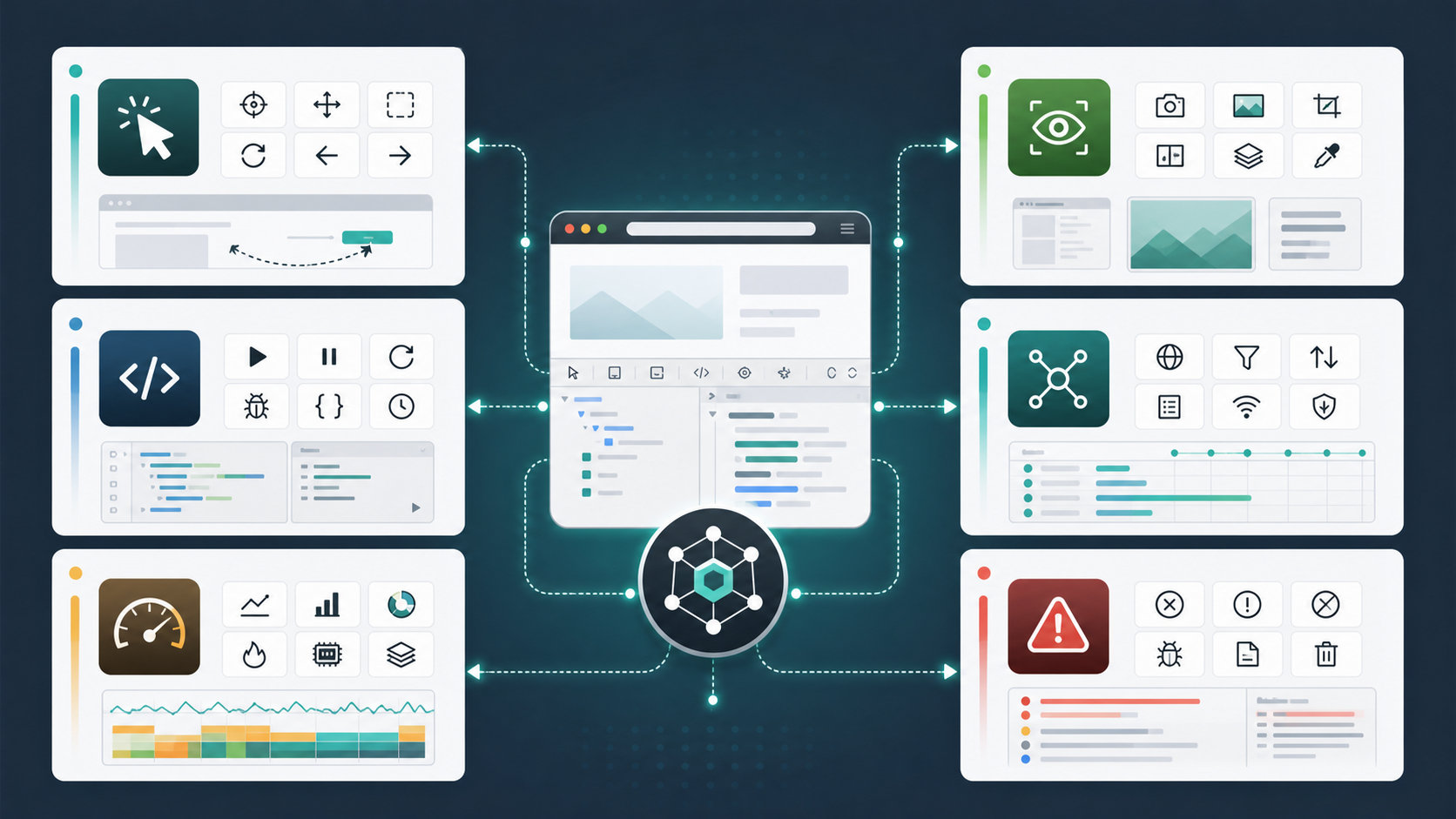
Chrome DevTools MCP 这根”USB 线”连接的是 Chrome 浏览器的 DevTools Protocol。一插上,AI 能做的事情立刻从”猜”变成”看”:
- 截图看页面长什么样
- 读无障碍树定位每个元素
- 点击、填表、拖拽
- 抓网络请求看接口返回
- 读 Console 日志查报错
- 跑 Performance Trace 分析性能
- 拍内存快照查泄漏
- 切换设备模拟验响应式
官方工具参考会随版本扩展;当前文档按输入、导航、模拟、性能、网络、调试、内存等类别列出工具,并另有需显式启用的扩展与第三方类别。与其记住一个很快过期的数字,更可靠的是直接查看官方工具清单。
整个交互循环很简单:
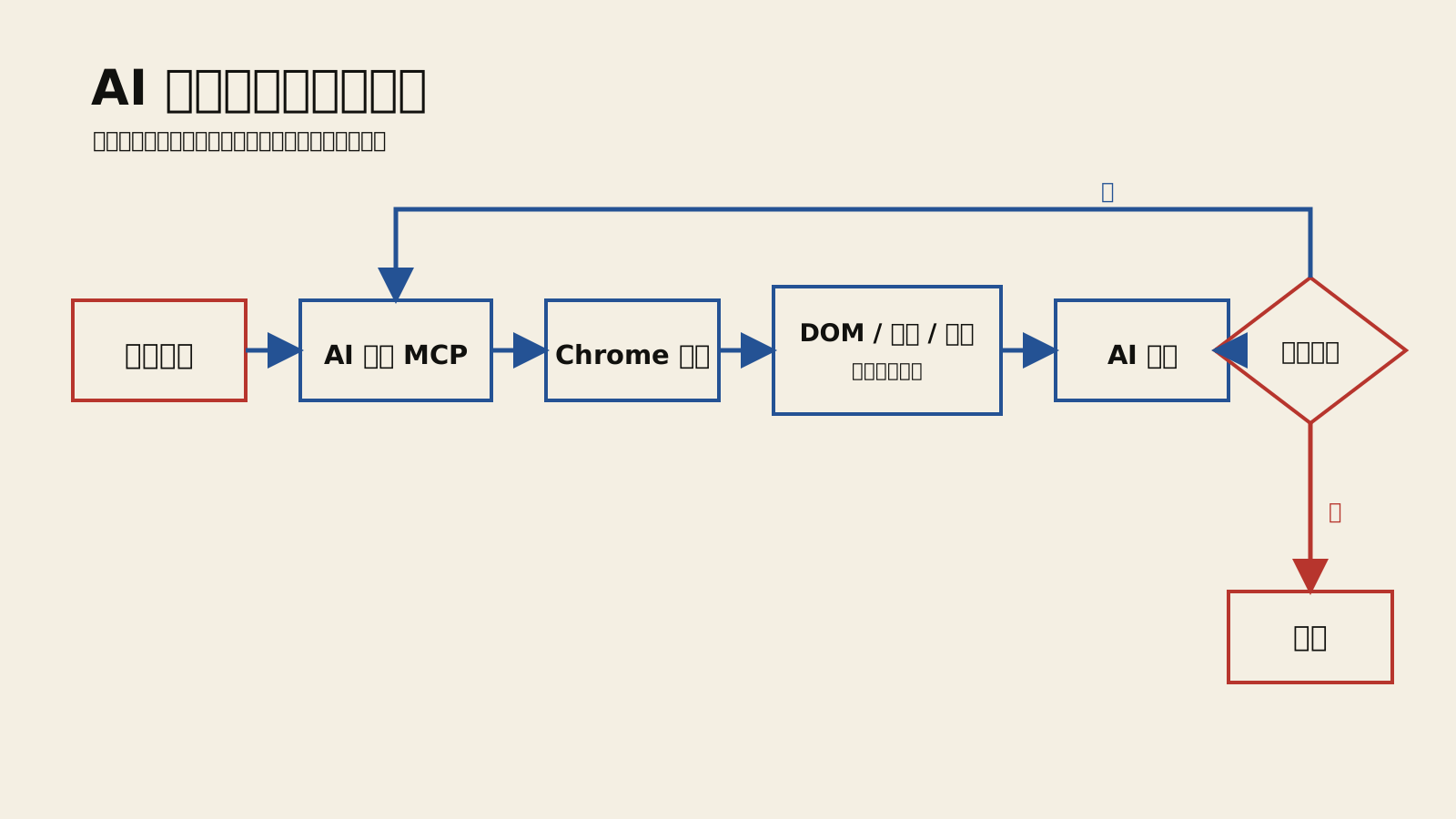
你只管说需求,AI 和浏览器之间的来回交互自动完成。
三步上手
第一步:安装
在 Claude Code 中,可直接用官方 README 给出的 CLI 命令添加 MCP 服务:
claude mcp add chrome-devtools --scope user npx chrome-devtools-mcp@latest命令来源见 Chrome DevTools MCP 官方 Claude Code 配置。它可以按原样执行;插件市场是另一条安装路径,不要把两者的命令混用。
第二步:验证连接
在 Claude Code 中执行 /mcp,确认 chrome-devtools 显示为已连接即可。工具数量会随版本和启用类别变化,不应作为连接成功的固定断言。
chrome-devtools
  ✓ connected
第三步:autoConnect——接入你正在用的浏览器
默认模式下,MCP 会启动一个全新的 Chrome 实例。但调试真实项目时,你真正想要的是:直接操控当前正在用的浏览器。
这样可以复用已有登录态、Cookie 和浏览器扩展,不用每次重新登录一遍。
--autoConnect 会连接本机由所选 channel(默认 stable)的用户数据目录识别出的、已经运行的 Chrome 144+。它要求先在 chrome://inspect/#remote-debugging 启动远程调试服务;MCP 不会替你启动这次现有浏览器会话。详见官方连接说明。
{
  "mcpServers": {
    "chrome-devtools": {
      "command": "npx",
      "args": ["chrome-devtools-mcp@latest", "--autoConnect"]
    }
  }
}
配置步骤:
- 在要连接的 Chrome 144+ 中打开
chrome://inspect/#remote-debugging,启用远程调试 - MCP 配置加入
--autoConnect(如上) - AI 发起连接时,Chrome 弹出权限确认——点允许即可
连接时 Chrome 会显示权限对话框,需要用户允许。若有多个活动 profile,MCP 按 Chrome 的判断连接默认 profile,并可访问该 profile 的全部已打开窗口。
| 对比项 | 默认模式 | autoConnect 模式 |
|---|---|---|
| 浏览器实例 | 启动全新 Chrome | 接入当前 Chrome |
| 登录态 | 需要重新登录 | 直接复用 |
| Chrome 版本要求 | 当前 stable 或更新版本 | 144+,并开启远程调试 |
六个高频用法
下面几个 case 彼此独立,可以挑最贴近日常工作流的先试。
用法一:一句话跑完页面流程
对 Claude Code 说:
“帮我打开 Hacker News,点进第一条帖子,截图看看评论区长什么样。”
AI 会这样执行:
工具:navigate_page
参数:{ type: "url", url: "https://news.ycombinator.com" }

工具:take_snapshot    → 获取页面无障碍树,找到第一条帖子的链接
工具:click            → 点击帖子标题(通过 uid 定位)
工具:wait_for         → 等待评论区加载
工具:take_screenshot  → 截图返回给你
关键点不是”它能点击”。Selenium 也能点击。
真正重要的是:AI 通过无障碍树定位元素:
uid=1_3  link "Show HN: I built a terminal in Rust"
uid=1_5  link "352 comments"
uid=1_8  link "github.com/user/project"
每个元素有唯一 uid,AI 基于语义找到目标,比如链接文本、按钮角色,而不是死盯 CSS 选择器。
你改了 class 名、调了布局,只要按钮文字不变,AI 照样能操作。这比硬编码选择器更抗 UI 重构。
还有一个细节值得说:wait_for 工具让 AI 等待目标文本出现后才继续操作,不是傻等固定秒数。页面加载快就快走,加载慢就多等——类似 Playwright 的 waitForSelector,但完全不需要你写一行代码。
遇到组件库的特殊交互,比如 Element Plus 的 el-select 下拉,标准 click 不好使时,AI 会切换到 evaluate_script,在页面内跑 JS 点击下拉选项。
更麻烦的场景是 Vue 响应式。直接用 fill 修改输入框值,Vue 可能检测不到变化。AI 可以升级到 HTMLInputElement.prototype.value setter + dispatchEvent 的方式,确保框架正确触发响应。
这种”搞不定就换一条路”的自适应能力,是传统固定脚本最缺的东西。
用法二:一句话获取 Core Web Vitals
对 Claude Code 说:
“帮我分析一下当前页面的性能。”
AI 调用 performance_start_trace,自动完成页面重载和录制,返回一份完整报告:
Core Web Vitals(实验室数据):
  - LCP: 1.2s(一般 — 阈值 2.5s)
  - CLS: 0.05(好 — 阈值 0.1)
  - INP: 89ms(好 — 阈值 200ms)

发现 3 个性能洞察:
  1. RenderBlocking — 某 CSS 文件阻塞渲染,预估节省 FCP 60ms
  2. LCPBreakdown — 渲染延迟占 LCP 的 70%
  3. NetworkDependencyTree — 请求链过长
AI 不只是把数字甩给你。它会继续调用 performance_analyze_insight,深入分析每个问题:
深入分析 RenderBlocking:

  阻塞请求:https://example.com/fonts/main.css
  - 总耗时: 120ms
  - 协议: h2
  → 建议:字体 CSS 改为异步加载或内联关键字体样式
手动分析性能,要打开 DevTools、切 Performance 面板、点录制、等加载、停录制、扫火焰图、找瓶颈、查阈值。
现在一句话,AI 从录制到归因到建议一次走完。
用法三:一句话抓网络请求看接口
对 Claude Code 说:
“帮我看看这个页面发了哪些网络请求,有没有失败的。”
工具:list_network_requests
结果:

  共 23 个请求:
  1. news.ycombinator.com/        [200] 12ms
  2. news.ycombinator.com/news.css [304] 3ms
  3. hn.algolia.com/api/v1/search  [200] 89ms
  4. example.com/analytics.js      [403] ← 异常!
  ...
发现异常?让 AI 深入查:
工具:get_network_request(reqid=4)
结果:

  请求头:
    - origin: https://news.ycombinator.com
    - cookie: (none)
  响应头:
    - status: 403 Forbidden
    - x-error: "CORS policy violation"
  → AI 诊断:跨域请求被拦截,缺少正确的 CORS 配置
能验证的东西很多:接口是否 200、请求参数是否正确、Cookie 是否携带、响应耗时、CORS 策略有没有问题。
不用在 Network 面板里一条条翻请求,AI 扫一遍就能把异常挑出来。
用法四:一句话对比内存快照查泄漏
SPA 应用的内存泄漏很隐蔽:未销毁的事件监听、孤立 DOM 节点、闭包引用。上线前不一定爆,上线后页面越跑越沉。
“帮我检查一下,反复打开关闭这个弹窗 5 次后,内存有没有增长。”
步骤 1:take_memory_snapshot → 操作前快照(28 MB)
步骤 2:AI 执行 5 次打开/关闭弹窗的操作
步骤 3:take_memory_snapshot → 操作后快照(35 MB)
步骤 4:AI 对比分析:
        - 内存增长:28 MB → 35 MB(+25%)
        - 每次打开弹窗偷吃 1.4 MB 不还
        - 结论:弹窗组件 unmount 时未清理事件监听
28 MB → 35 MB,弹窗开一次吃一口、关了不吐。你不主动查,它就能一直躲到用户开始投诉”页面越用越卡”那天。
用法五:一句话切换设备验响应式
“帮我看看这个页面在 iPhone 14 Pro 上长什么样。”
工具:take_screenshot        → 桌面端基准截图
工具:emulate               → 切换到 iPhone 14 Pro(390×844, 3x Retina)
工具:navigate_page (reload) → 重新加载页面
工具:take_screenshot        → 移动端截图
工具:emulate(null)          → 重置回桌面模式
AI 会直接把两张截图返回给你,并且指出差异:”移动端导航栏折叠为汉堡菜单,卡片从三列变成单列,底部 footer 链接堆叠正常。”
适合三类场景:
- 新页面上线前,让 AI 模拟 iPhone/iPad/Android 逐个截图确认
- CSS 改动后快速回归,避免改了桌面端导致移动端炸裂
- 同一次对话里可以连续模拟多台设备
用法六:全程 Console 监控 + 错误定位
前面五个用法都是主动让 AI 干活。这个更像被动防线:AI 在执行操作时持续监控 Console,一旦出现报错立刻汇报。
你跑完一整套交互后,想确认没有留下暗伤:
“检查一下整个操作过程中有没有 JS 报错。”
干净的情况:
工具:list_console_messages
参数:{ types: ["error"] }
结果:<no console messages found>  ← 全程无报错
踩雷的情况:
结果:
  [error] Uncaught TypeError: Cannot read properties of undefined (reading 'map')
         at ProductList.vue:42
  [error] Failed to fetch: net::ERR_CONNECTION_REFUSED
         at api/orders.ts:15
AI 不只报错给你看。它会结合项目里 ProductList.vue 第 42 行的代码上下文,告诉你:”data 在异步请求返回前是 undefined,你在 template 里直接 .map() 了,加个 v-if 或空数组默认值就能修。”
从”发现报错”到”定位原因”到”建议修复”,一次对话走完。
选谁?DevTools MCP vs Playwright MCP
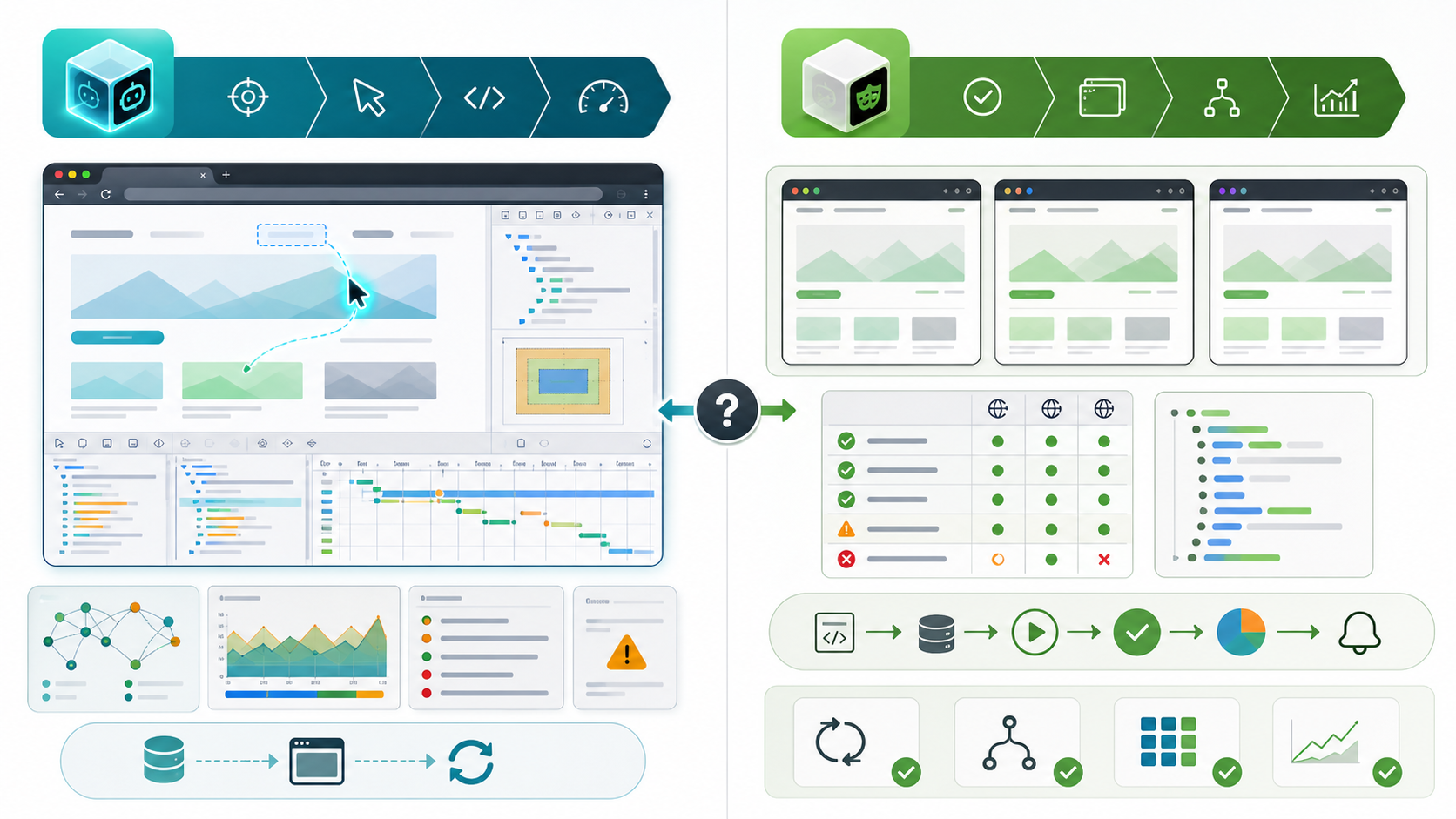
选择规则很简单:
需要检查现有 Chrome 会话里的网络、控制台、性能或内存问题 → DevTools MCP
需要基于结构化无障碍快照驱动 Chromium、Firefox 或 WebKit 的通用浏览器自动化 → Playwright MCP
两者并不互斥。DevTools MCP 官方定位强调 Chrome 的深入调试和性能分析;Playwright MCP 官方定位强调通过结构化无障碍快照进行确定性的浏览器自动化。具体是否用于 CI 回归,取决于你的 MCP 客户端、测试资产和运行环境,而不是产品名称本身。
参见 Chrome DevTools MCP 官方 README 与 Playwright MCP 官方 README。
总结:什么时候值得装
如果你满足以下任意一条,今天就值得花 5 分钟装上:
- 你在用 Claude Code / Cursor 写前端,但每次改完都得手动切浏览器验证
- 调 CSS / 布局时经常猜来猜去,希望 AI 能直接”看见”页面效果
- 项目需要登录才能测,不想每次重新走登录流程
- 关心性能但懒得手动跑 Lighthouse,想要一句话出 Core Web Vitals 报告
- SPA 偶尔卡顿,怀疑有内存泄漏但不想手动抓堆快照
装完之后的体验变化:
AI 从”只会写代码”,变成”能看见浏览器、能操作页面、能分析问题”。
你写代码,AI 帮你验。同一个终端会话,写完改完立刻测。开发和测试之间的切换成本,被压到很低。
参考资料: